Appearance
Ubuntu的安装和服务的配置
Ubuntu是一个以桌面应用为主的Linux发行版操作系统,其名称来自非洲南部祖鲁语或豪萨语的“ubuntu"一词,意思是“人性”“我的存在是因为大家的存在",是非洲传统的一种价值观。Ubuntu基于Debian发行版和GNOME桌面环境,而从11.04版起,Ubuntu发行版放弃了GNOME桌面环境,改为Unity。此前人们认为Linux难以安装、难以使用,在Ubuntu出现后这些都成为了历史。Ubuntu也拥有庞大的社区力量,用户可以方便地从社区获得帮助。 自Ubuntu 18.04 LTS起,Ubuntu发行版重新开始使用GNOME3桌面环境。
ETCHER
可以使用 ETCHER 快速高效的,将iso镜像文件写到 U 盘或SD卡里. 支持所有平台.

Linux Mint
Linux Mint 是一个对硬件要求更低的图形化Linux操作. Linux Mint 有三种不同风格的版本,分别提供三种不同的桌面环境。
| 发行版本 | 简介 |
|---|---|
| Cinnamon | 最现代,最新颖,全功能的桌面 |
| MATE | A more traditional, and faster desktop |
| Xfce | The most lightweight desktop |
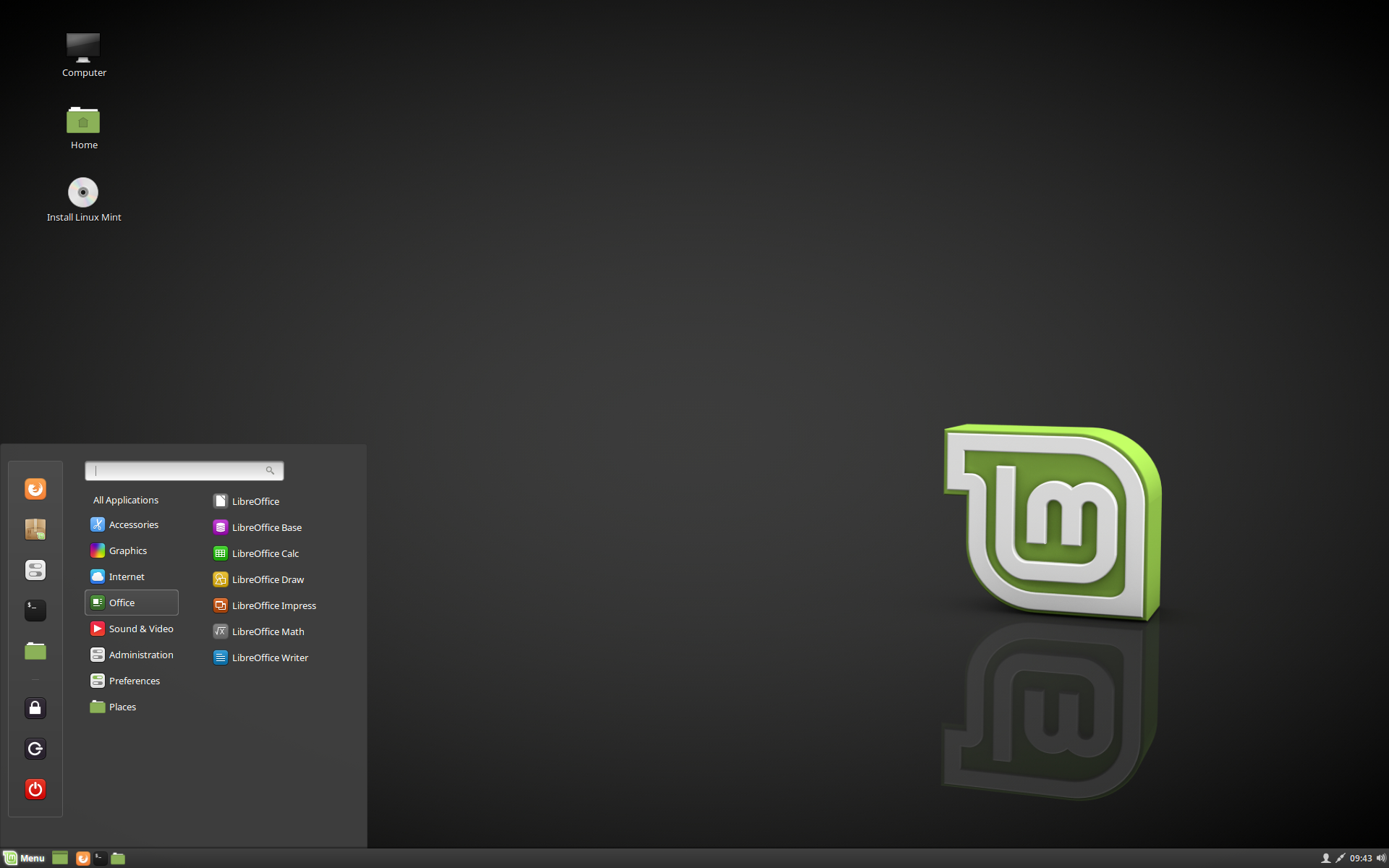
Cinnamon
Linux Mint 最流行的版本是 Cinnamon 版。Cinnamon 是主要由 Linux Mint 团队开发,专为 Linux Mint 打造的桌面环境,流畅,美观,充满新特性。
MATE
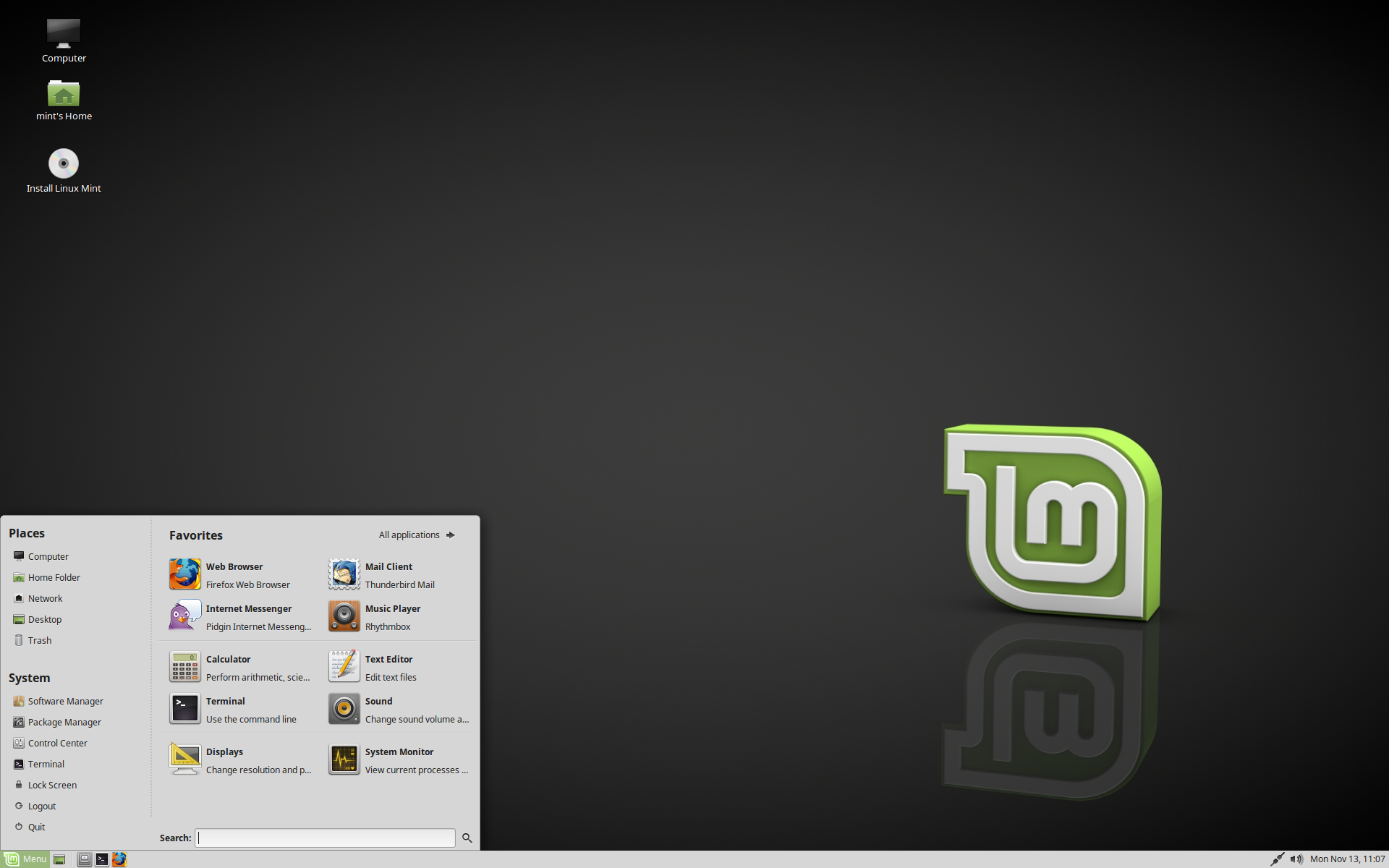
Linux Mint 还参与了 MATE 的开发,这是一个经典的桌面环境,它是 GNOME 2 的延续,GNOME 2 是 Linux Mint 在 2006 年至 2011 年间的默认桌面。尽管它缺少一些功能,并且开发速度比 Cinnamon 慢,但 MATE 使用的资源更少,并且可以在旧计算机上运行得更快。
Xfce
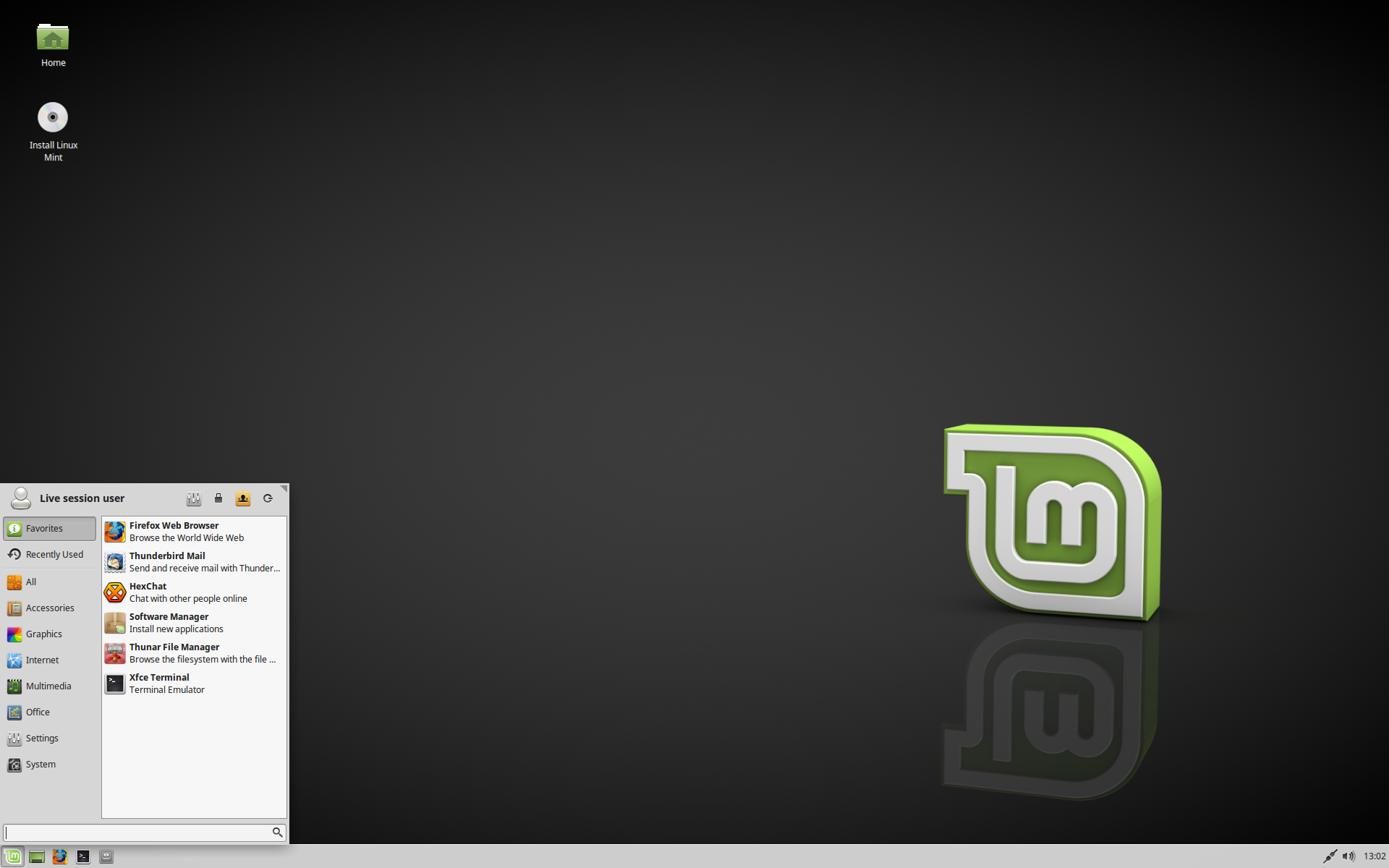
Xfce 是一个轻量级的桌面环境。它支持的特性没有 Cinnamon 和 MATE 那么多,但极其稳定,消耗极少的资源。
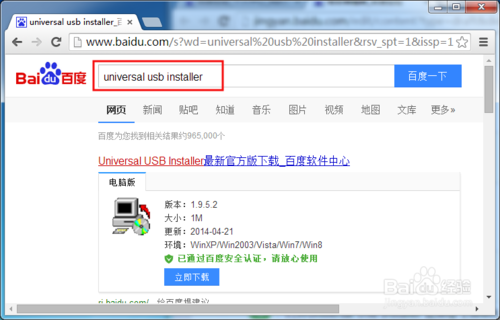
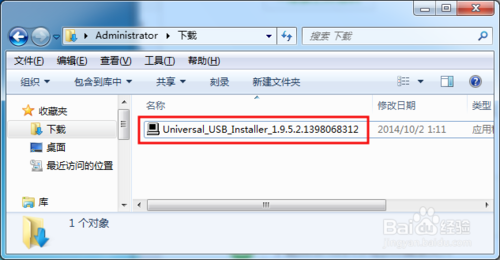
Universal USB Installer下载并安装
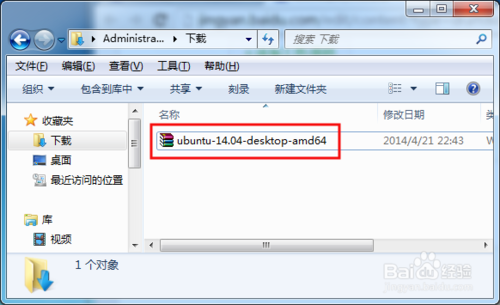
下载 ubuntu 桌面的镜像
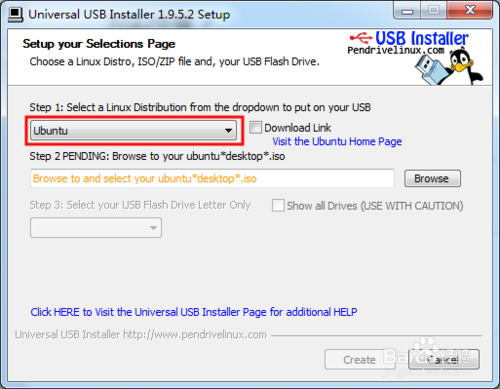
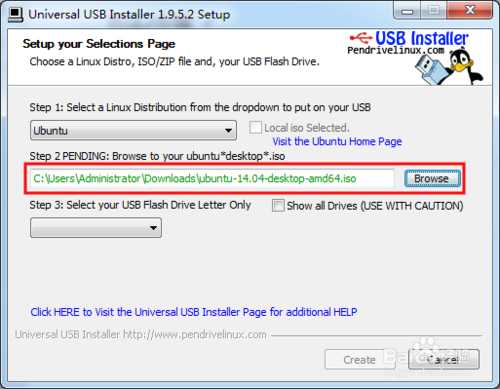
打开Universal USB Installer 在setp 1:select... 下选择ubuntu
在setp 2:select ...下选择你下载的ubuntu的iso镜像位置
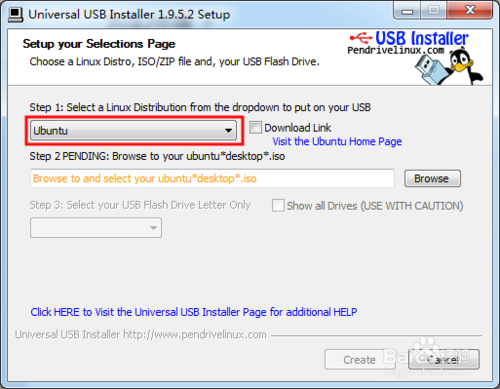
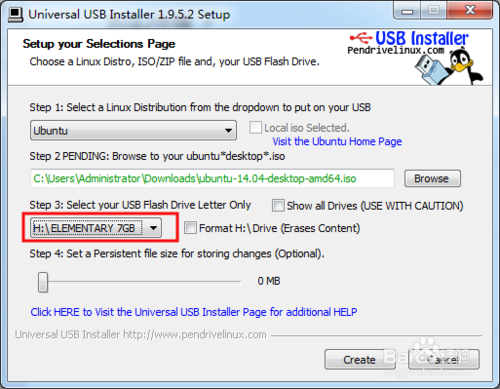
在setp 3:select...下选择你U盘所在的盘符(也可以勾选format进行格式化,但是U盘中的内容记得备份一下)
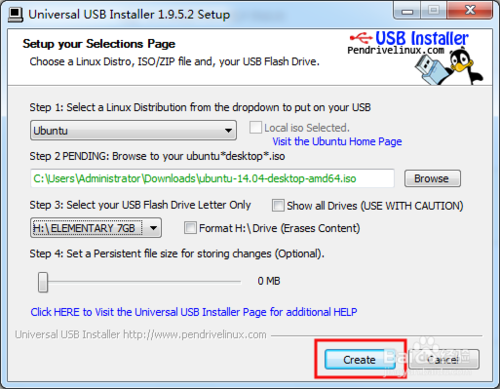
完成配置后 点击下面的creat 进行制作
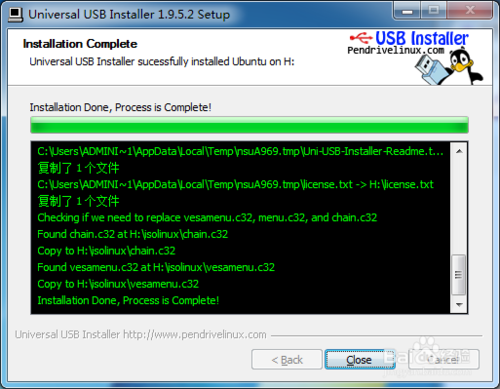
安装ubuntu系统
- 重新启动计算机,选择USB盘启动,就可以进行ubuntu的安装.
配置网卡ip地址
图形界面:
命令方式:
bash
$ sudo ifconfig eth0 192.168.1.101安装必须软件
首先更新软件源
bash
 $ sudo apt-get update
$ sudo apt-get upgrade安装 git 下载运行需要安装软件的sh
sh
 $ sudo apt-get install git-all -y
 $ git clone https://github.com/wangleihd/software.git
 $ cd software
 $ chmod 755 software.sh
$ ./software.sh配置vim
sh
 $ chmod 755 install.sh
$ ./install.sh安装vscode
bash
$ sudo dpkg --add-architecture i386
$ sudo apt-get update
$ sudo apt-get install libc6:i386 libncurses5:i386 libstdc++6:i386安装node.js 开发环境
系统为ubuntu14.04 node.js + express + mongodb + redis
安装Node.js
安装node.js, npm
bash
$ sudo apt-get install node npm配置远程服务器
生成配置ssh-key文件
生成密 pem
客户端(本地主机 )生成验证没有密码密钥对
sh
$ ssh-keygen -t rsa -b 2048 -v执行上述命令首先会让你输入生成密钥的文件名:我这里输入的 mykey ,之后一路回车。
Generating public/private rsa key pair.
Enter file in which to save the key (/home/anonymouse/.ssh/id_rsa): mykey
Enter passphrase (empty for no passphrase):
Enter same passphrase again:
Your identification has been saved in mykey.
Your public key has been saved in mykey.pub.
The key fingerprint is:
bb:c6:9c:ee:6b:c0:67:58:b2:bb:4b:44:72:d3:cc:a5 localhost@localhost
The key's randomart image is:
+---[RSA 2048]----+
|++o +    OO0     |
|ooo+ O   yt      |
|EB+ =.+  o       |
|+=ooo.o.. +      |
|. o..+ oS. .     |
|.  .o  . ..      |
|.  oo o o  .     |
| . .== .... .    |
|  ...+o... .     |
+----[SHA256]-----+在执行命令的当前目录下会生成一个 mykey.pub、mykey 两个文件。并将这两个文件移到 ~/.ssh 目录下.
sh
$ mv mykey* ~/.ssh将公匙推放到服务器上
把生成的 mykey.pub 通过本地命令推送到服务器端,使服务器自动添加认证这个证书.
sh
$ ssh-copy-id -i ~/.ssh/mykey.pub root@12.34.56.78测试连接:
使用pem连拉服务器, 如果设置成功, 不需要输入密码, 就果以进入到服务器上.
sh
$ ssh -i ~/.ssh/mykey root@12.34.56.78